ユーザーを一括で登録する
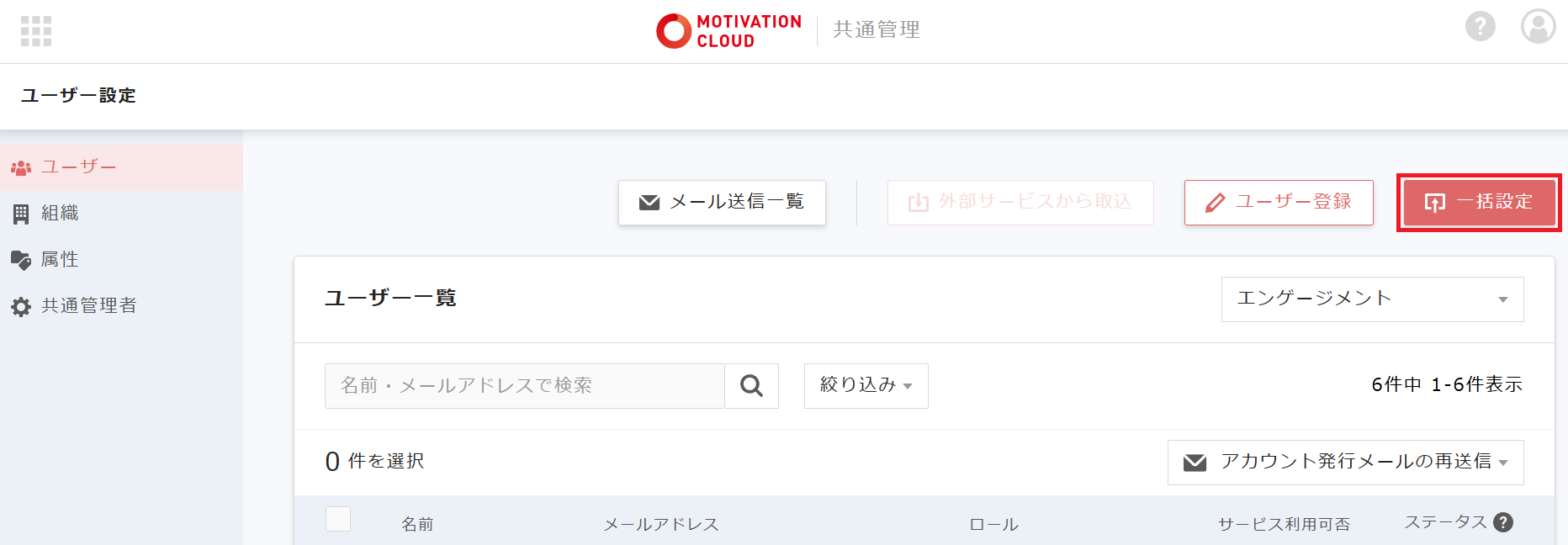
①「管理」▶「ユーザー設定」▶「一括設定」をクリック
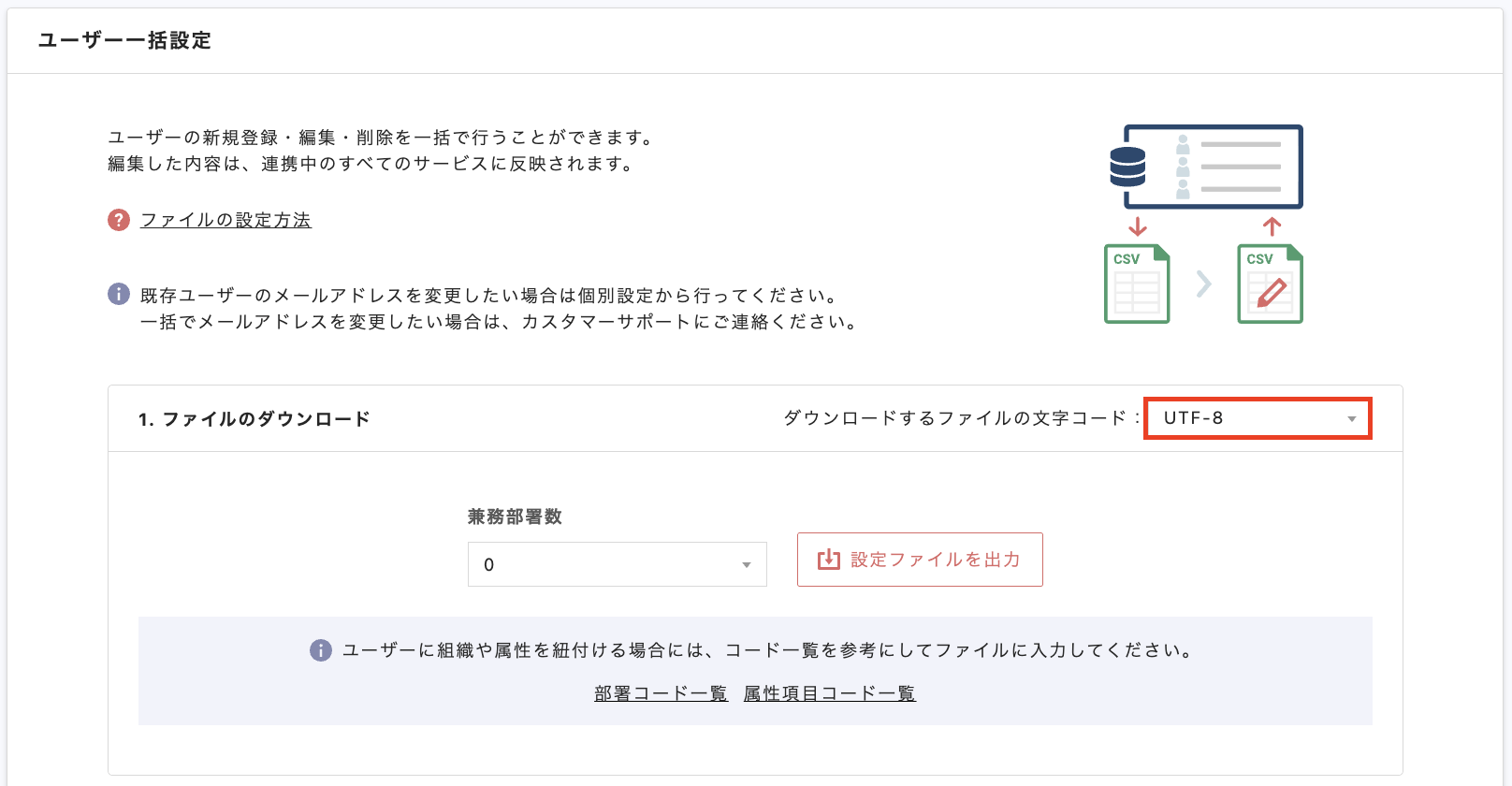
②ダウンロードするファイルの文字コードを選択
文字コード
以下の文字コードを選択できます。
UTF-8
機種依存文字や外国語にも対応している多言語用の文字コードです。
Shift-JIS
日本語の文字コードとして一般的に用いられる文字コードです。
機種依存文字や外国語など「Shift-JIS」で対応していない文字を利用すると文字化けが起こる可能性があります。
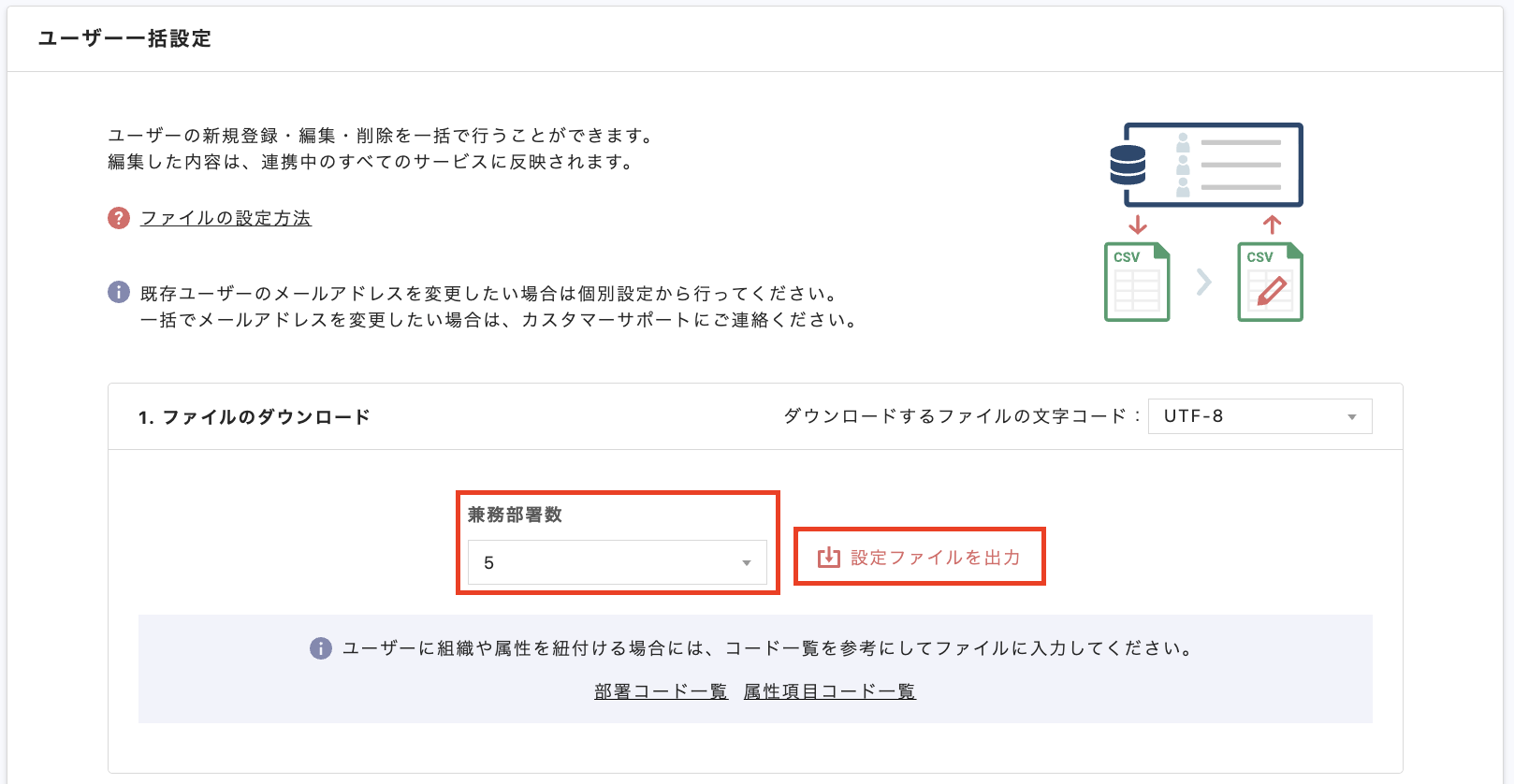
③「兼務部署数」を指定し、「設定ファイルを出力」をクリック
兼務部署が最も多いユーザーに合わせて、兼務部署数を指定してください。
④ダウンロードしたファイルを開き、下記マニュアルを参考に登録する
操作マニュアル:ユーザー一括設定 ユーザー一覧ファイルをつくる
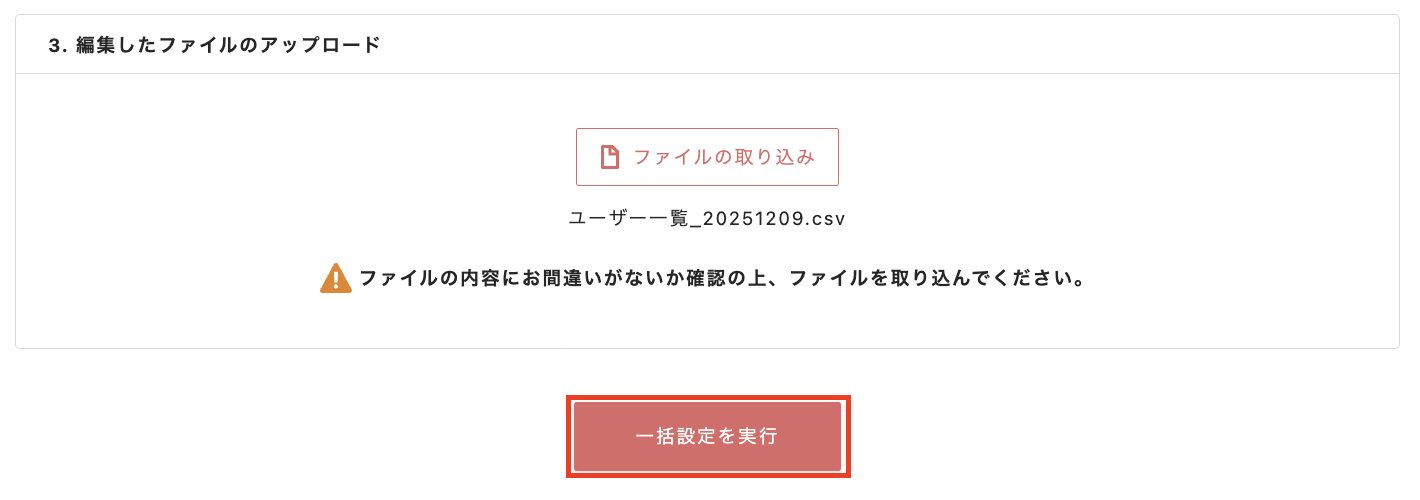
⑤「ファイルの取り込み」をクリックし、作成したファイルをアップロード
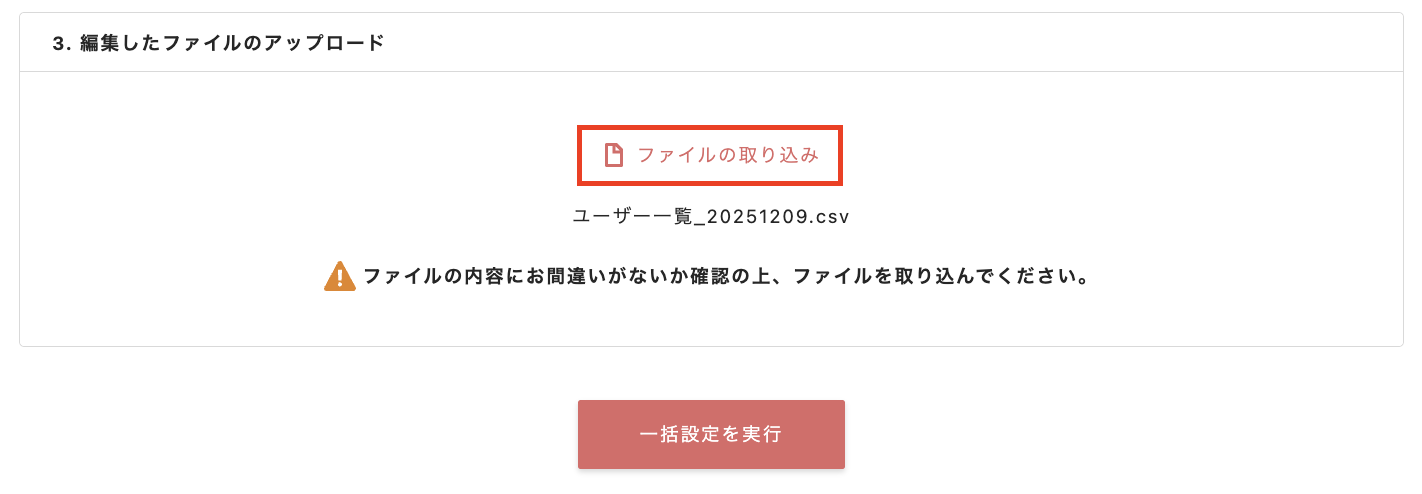
⑥「一括設定を実行」をクリック
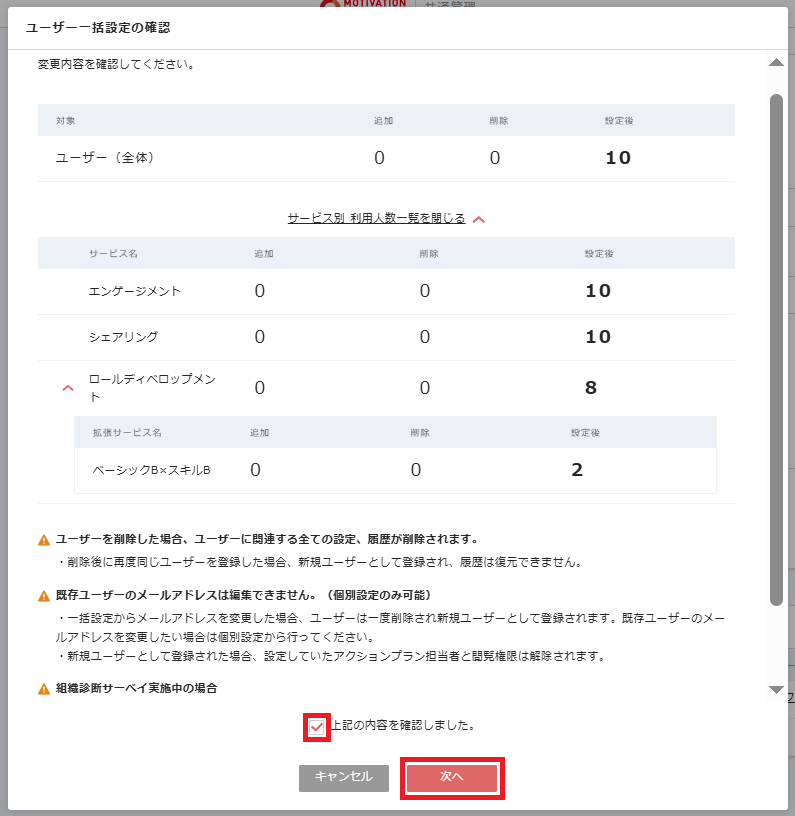
⑦「上記の内容を確認しました」をチェックし、「次へ」をクリック
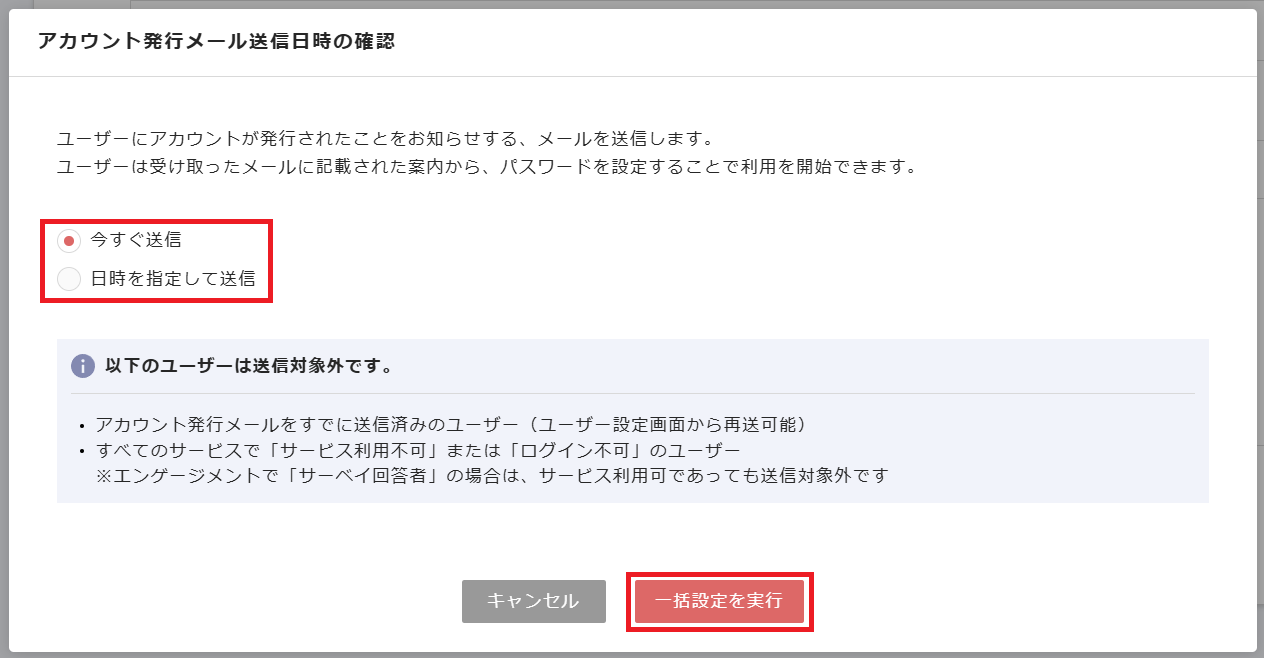
⑧新規登録ユーザーへのアカウント発行のタイミングを「今すぐ送信」または「日時を指定して送信」から選択し、「一括設定を実行」をクリック
アカウント発行メールが送信されるユーザーロール
エンゲージメント / シェアリング
・マネジメント責任者
・オペレーション担当者
・アクションプラン担当者
・シェアリングのメンバー
ロールディベロップメント
・ログイン「可」に設定されたユーザー
以下に該当するユーザーには送信されません。
・アカウント発行メールをすでに送信済みのユーザー
※再送が必要な場合は、「ユーザー設定」からアカウント発行メールを再送信してください。
・すべてのサービスで「サービス利用不可」または「ログイン不可」のユーザー
※「サーベイ回答者」の場合は、サービス利用可であっても送信されません。
通知メールの詳細:共通管理 配信メール一覧
⑨「閉じる」をクリック
途中で「閉じる」を押しても処理は続きます。完了後にメールで通知されます。
|
 注意 注意
- 過去にアカウント発行をされているメールアドレスには、アカウント発行メールは送信されません。再送が必要な場合は、「ユーザー設定」からアカウント発行メールを再送信してください。
-
各サービスの利用人数について
各サービスのユーザー利用人数は、サービスごとに管理できます。詳細は「サービスごとの利用人数を変更したい 」をご確認ください。
-
モチベーションクラウド エンゲージメントをご利用の場合
- サーベイ結果を見せたいユーザーには、アクションプラン担当者ロールの設定に加えて、アクションプラン担当者設定、もしくは閲覧権限設定で部署を紐付けてください。
- アカウント発行メールは、結果反映日の前後に設定することを推奨します。サーベイ結果が未反映の状態でログインすると、「アクションプラン担当者設定」と「閲覧権限設定」で担当部署と紐づいてるアクションプラン担当者の画面には何も表示されません。
- ファイルの取り込み中にエラーが発生した場合は、「一括設定ファイルのアップロードエラーへの対処方法」をご確認ください。
|
ユーザーを一括で編集・削除する
ユーザーを編集・削除する場合は、手順②でダウンロードしたファイル内容を編集・削除をし、アップロードしてください。
|
注意
- すでに登録されているユーザーのメールアドレスは、「一括設定」で変更できません。変更する場合は、「ユーザー設定」>「個別設定」より行ってください。
操作マニュアル:ユーザー設定 個別で登録・編集・削除する
- CSVファイルで既存ユーザーのメールアドレスを変更してアップロードした場合、元のユーザー情報は削除され、新規ユーザーとして登録されます。該当ユーザーが含まれる場合は、事前にアラートが表示され、削除対象ユーザーの一覧をダウンロードできます。意図しない削除を防ぐため、アップロード前に確認してください。(アラートは、社員コードを持つユーザーが削除される場合にのみ表示されます)
- 既存のユーザーをCSVファイルから削除すると、そのユーザーの登録情報はすべて削除されます。情報は復元できません。
- CSVファイル上でメールアドレスを変更すると、そのユーザーは一度削除され、新しいユーザーとして登録されます。対象ユーザーに設定されている組織・属性情報等もリセットされ、情報は復元できません。
-
モチベーションクラウド エンゲージメントをご利用の場合
「閲覧権限ルール設定」をご利用の場合、所属部署などのユーザー情報を更新後、「閲覧権限設定」>「権限の付与・更新へ」をクリックし、閲覧権限を反映してください。「ユーザー設定」で修正した内容は自動で反映されません。
操作マニュアル:閲覧権限設定 ルールで設定する
|